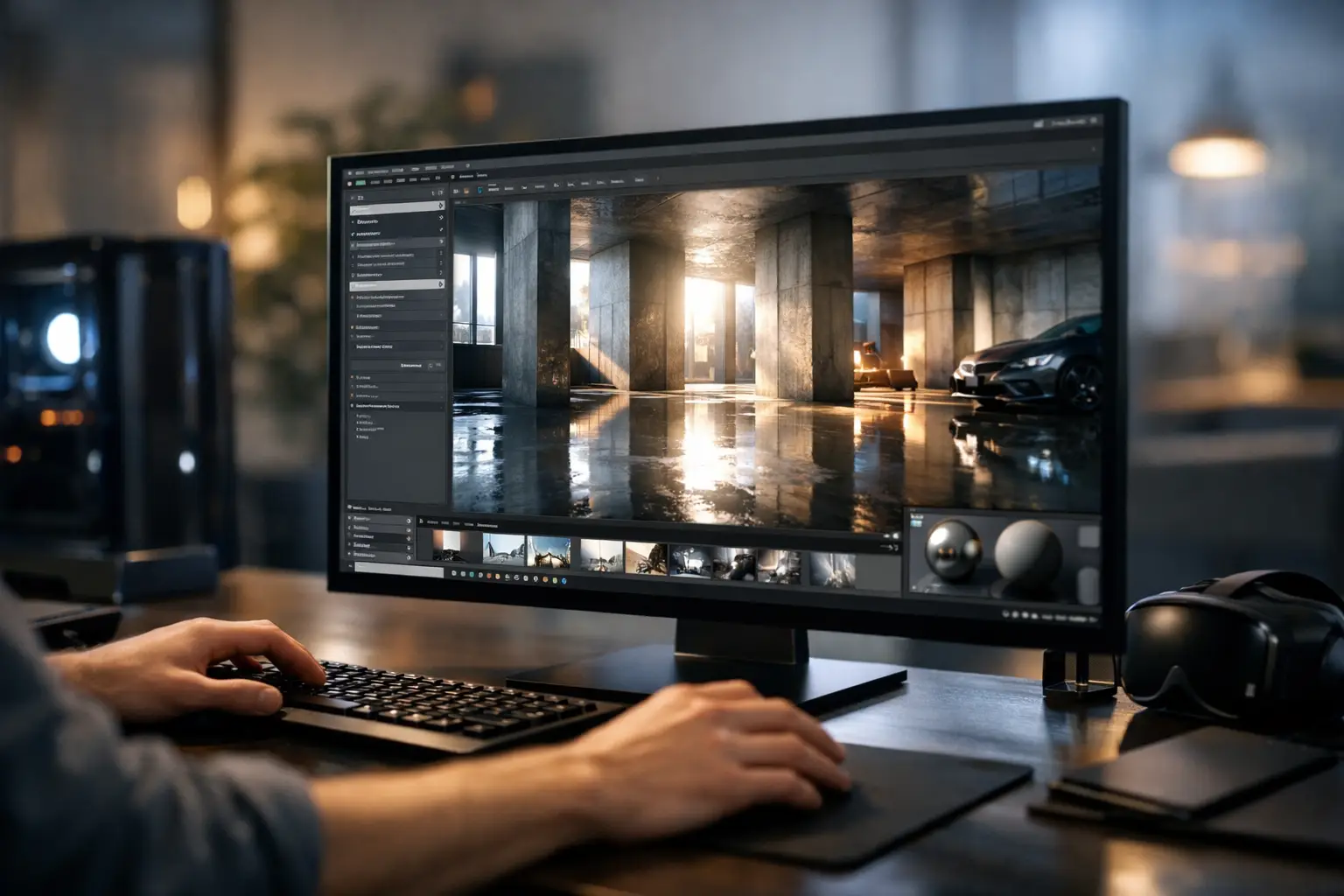
Uma fachada com vidro, metal escovado e iluminação de fim de tarde pode parecer excelente em uma imagem estática, mas revelar falhas quando o cliente percorre o projeto em tempo real. É nesse ponto que entender como configurar ray tracing no Unreal Engine deixa de ser apenas uma questão visual: torna-se uma decisão de produção, qualidade e desempenho para ArchViz.
O ray tracing baseado em hardware permite calcular reflexos, sombras e iluminação com uma resposta mais próxima do comportamento físico da luz. Porém, ativá-lo sem critério pode transformar uma cena arquitetônica bem construída em uma experiência lenta, instável ou difícil de entregar. O objetivo não é habilitar todos os recursos disponíveis, mas definir o método de renderização adequado ao tipo de apresentação, ao hardware do público e ao prazo do projeto.
Antes de configurar ray tracing, escolha o resultado
No Unreal Engine atual, há três caminhos que costumam se cruzar em projetos arquitetônicos: Lumen com ray tracing por hardware, Path Tracer e recursos legados de ray tracing. Cada um responde a uma necessidade diferente.
Para uma experiência interativa, como um walkthrough executável, uma apresentação em tela grande ou uma aplicação de vendas, o Lumen com Hardware Ray Tracing normalmente oferece o melhor equilíbrio. Ele acelera reflexos e iluminação global em cenas complexas, mantendo a resposta em tempo real. Em interiores com muitos materiais reflexivos, esse modo pode elevar bastante a credibilidade visual.
Para imagens finais e animações em que o tempo de renderização é menos crítico, o Path Tracer é uma alternativa mais precisa. Ele trabalha de forma progressiva e pode entregar iluminação indireta, transparências e reflexos com menos aproximações. Em contrapartida, não foi feito para navegação fluida do usuário.
Já configurações legadas, como certos controles isolados de sombras ray traced, ainda podem aparecer dependendo da versão do engine e do projeto. Em uma produção nova, vale priorizar os fluxos atuais do Unreal Engine e validar cada recurso na versão utilizada. Copiar uma configuração de um tutorial antigo costuma criar mais problemas do que ganhos.
Como configurar ray tracing no projeto Unreal Engine
A configuração começa no nível do projeto, antes de qualquer ajuste de luz ou material. Abra Project Settings e localize a seção de plataforma Windows. Em Default RHI, selecione DirectX 12. O ray tracing por hardware depende dessa API no ambiente Windows, além de uma GPU compatível e drivers atualizados.
Em seguida, procure as opções de renderização e habilite Support Hardware Ray Tracing. Em versões recentes, o Unreal Engine pode solicitar a ativação do Shader Model 6. Aceite essa configuração quando indicada e reinicie o editor para que as mudanças sejam aplicadas corretamente.
Depois do reinício, acesse Project Settings > Engine > Rendering. Na seção do Lumen, defina o método de iluminação global e reflexos de acordo com a proposta da cena. Para aproveitar a aceleração da placa de vídeo, selecione Hardware Ray Tracing quando essa opção estiver disponível. Não confunda esse ajuste com o simples uso do Lumen: o Lumen pode operar com diferentes métodos de rastreamento, e o modo por hardware altera custo, qualidade e compatibilidade.
Antes de seguir, faça um teste simples em uma cópia do projeto: abra uma cena representativa, mova a câmera por áreas internas e externas e monitore a taxa de quadros. Uma configuração tecnicamente ativa não é necessariamente uma configuração viável para entrega.
Confirme a compatibilidade do hardware
O Unreal Engine pode abrir o projeto mesmo que a máquina não ofereça uma experiência satisfatória com ray tracing. Para ArchViz profissional, não basta verificar se a GPU suporta o recurso. É preciso considerar a resolução de apresentação, a quantidade de geometria, a área envidraçada, os materiais e o nível de interatividade desejado.
Cenas residenciais compactas podem funcionar muito bem em uma GPU intermediária recente. Já um lobby corporativo com centenas de luminárias, painéis metálicos, espelhos e vegetação visível pelas janelas exige uma margem maior de processamento. Se o projeto será distribuído para clientes, defina também uma rota de qualidade alternativa, com Lumen em software ou reflexos menos custosos, para máquinas abaixo da especificação recomendada.
Ajuste reflexos e iluminação para a arquitetura
Em ArchViz, os reflexos são frequentemente o primeiro sinal de que a configuração precisa de atenção. Pisos polidos, espelhos, esquadrias, bancadas de pedra e vidros mostram limitações com facilidade. Dentro das configurações de Lumen, o modo Hit Lighting for Reflections pode melhorar a iluminação avaliada nos reflexos ao calcular a luz no ponto de interseção do raio.
Esse ganho é especialmente perceptível em ambientes internos sofisticados, onde a leitura do material depende de reflexos de luminárias, aberturas e elementos decorativos. O custo, porém, aumenta. Use esse modo nas câmeras e cenas em que a fidelidade dos reflexos realmente afeta a percepção do projeto. Em uma área externa ampla, com pouca superfície especular, o benefício pode não justificar a perda de desempenho.
A iluminação global também pede disciplina. Ray tracing não corrige uma cena mal iluminada. Comece com uma Directional Light coerente com a posição solar, um Sky Light bem configurado e fontes artificiais com intensidades realistas. Depois, avalie a luz indireta em áreas críticas: encontros entre paredes e teto, fundos de nichos, corredores, vãos próximos às esquadrias e regiões atrás de mobiliário.
Evite compensar sombras fracas elevando arbitrariamente a intensidade das luzes. Isso costuma gerar estouros, materiais lavados e reflexos artificiais. Em uma visualização arquitetônica convincente, a qualidade nasce da relação entre exposição, material, escala e luz, não de um único controle de renderização.
Materiais e geometria: onde o desempenho se perde
Uma cena com ray tracing responde à geometria que você entrega a ela. Modelos importados diretamente de softwares CAD ou BIM podem carregar objetos duplicados, detalhes invisíveis, superfícies sobrepostas e hierarquias excessivas. Esses problemas impactam o rasterizador e podem se tornar ainda mais evidentes quando há rastreamento de raios.
Revise os ativos antes de culpar o engine. Remova elementos que não aparecem nas câmeras, corrija faces duplicadas e instâncias repetidas, e mantenha detalhes de alto nível onde eles influenciam a leitura visual. Em um puxador visto de perto, uma boa geometria faz diferença. Em uma cadeira distante atrás de um vidro, um modelo otimizado pode ser a escolha mais profissional.
Materiais também merecem atenção. Um piso com roughness muito baixo se comportará quase como um espelho e multiplicará a importância dos reflexos. Isso pode ser correto para mármore polido, mas raramente para todos os acabamentos de uma residência. Trabalhe com mapas de roughness consistentes e variações sutis de imperfeição. Além de aumentar o realismo, essa abordagem evita que a cena dependa de reflexos perfeitos em todas as superfícies.
O Nanite ajuda a administrar geometrias densas em muitos cenários, mas não substitui decisões de otimização. Avalie os modelos em contexto, especialmente os ativos importados e os objetos com transparência. Vidros, folhagens, materiais mascarados e superfícies muito finas devem ser testados nas câmeras finais, pois cada caso pode reagir de modo diferente conforme a versão do Unreal Engine e o método de ray tracing escolhido.
Otimize sem sacrificar a leitura do projeto
A melhor prática é estabelecer metas de desempenho desde o início. Uma aplicação destinada a um monitor 4K, por exemplo, não deve ser avaliada apenas em uma viewport menor. Teste na resolução de entrega e com o percurso real do usuário. Um ambiente que funciona parado pode apresentar quedas abruptas quando a câmera revela uma grande área externa através de uma parede de vidro.
Use ferramentas de diagnóstico do Unreal Engine para identificar se o gargalo está na GPU, na CPU, nas sombras, na iluminação ou nos reflexos. A otimização profissional depende de medir antes de alterar. Reduzir aleatoriamente a qualidade pode preservar a taxa de quadros e, ao mesmo tempo, prejudicar exatamente os elementos que valorizam o projeto.
Em muitos casos, uma combinação de resolução interna ajustada, upscaling compatível com a GPU e limites de qualidade bem definidos produz um resultado superior a executar tudo no máximo. O mesmo vale para luzes. Prefira fontes bem planejadas a dezenas de luzes pequenas com sombras complexas e alcance exagerado.
Para apresentações interativas, crie perfis de qualidade. Um perfil alto pode manter reflexos de maior fidelidade e recursos avançados para workstations. Um perfil médio pode reduzir a qualidade de reflexos, distância de sombras e resolução, preservando materiais, composição e navegação. O cliente percebe o espaço antes de perceber um parâmetro técnico, desde que as decisões visuais sejam coerentes.
Valide em cenas e câmeras reais
Depois de configurar, não avalie o ray tracing apenas em uma esfera cromada ou em um ambiente de teste. Use uma cozinha com metais e pedra, um banheiro com espelhos, uma sala com grandes panos de vidro e uma fachada em horário de contraste solar. Essas situações revelam vazamentos de luz, ruído, ausência de reflexos relevantes, excesso de brilho e sombras pouco naturais.
Compare sempre a imagem com a intenção arquitetônica. Se o vidro impede a leitura do interior, talvez o problema seja material, exposição ou composição. Se o ambiente está pesado, talvez não seja necessário reduzir tudo: uma única área de reflexo muito cara ou uma vegetação mal preparada pode explicar a maior parte do custo.
Na prática, aprender como configurar ray tracing significa construir um processo de validação, não procurar uma combinação universal de caixas marcadas. Quando cada ajuste responde ao objetivo da experiência, o Unreal Engine deixa de ser apenas um renderizador e passa a comunicar arquitetura com mais clareza, presença e confiança.
Leave a Reply